Domain manufaktur-laden.de kaufen?
Wir ziehen mit dem Projekt
manufaktur-laden.de um.
Sind Sie am Kauf der Domain
manufaktur-laden.de interessiert?
domain@kv-gmbh.de · 0541-91531010
Domain manufaktur-laden.de kaufen?
Warum funktioniert Snipping Tool nicht?
Warum funktioniert Snipping Tool nicht? Gibt es eine Fehlermeldung, die angezeigt wird? Hast du versucht, das Programm neu zu starten oder deinen Computer neu zu starten? Möglicherweise liegt das Problem an fehlenden Berechtigungen oder an einer beschädigten Datei. Hast du die neueste Version des Snipping Tools installiert? **
Wie installiere ich Snipping Tool?
Um das Snipping Tool auf einem Windows-Computer zu installieren, müssen Sie zuerst sicherstellen, dass es nicht bereits auf Ihrem System vorhanden ist. Geben Sie dazu "Snipping Tool" in die Windows-Suchleiste ein. Wenn es nicht gefunden wird, können Sie es über die Systemsteuerung unter "Programme und Funktionen" installieren. Klicken Sie auf "Windows-Funktionen aktivieren oder deaktivieren" und suchen Sie nach dem Snipping Tool. Aktivieren Sie das Kontrollkästchen neben dem Snipping Tool und klicken Sie auf "OK". Das Snipping Tool sollte nun auf Ihrem Computer installiert sein und kann über die Windows-Suche oder das Startmenü geöffnet werden. **
Ähnliche Suchbegriffe für Snipping
Top-Angebote
Produkte zum Begriff Snipping:
-
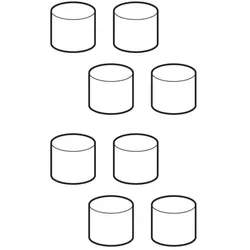
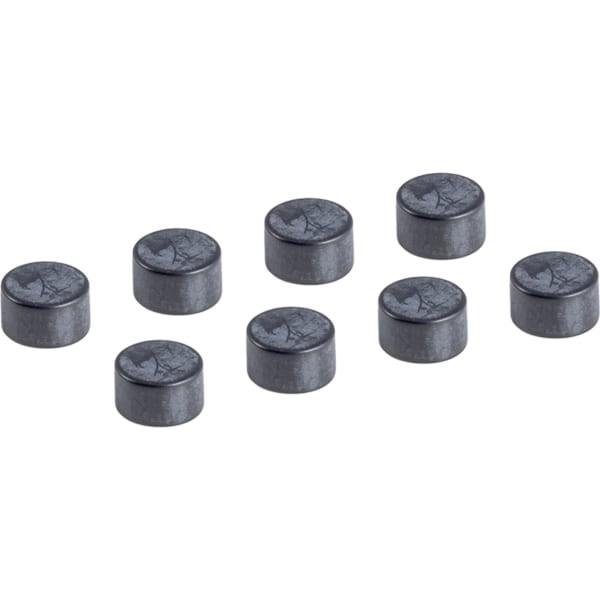
Geberit Set Geberit Dämpfkappen kreativ für Fertigbauset befliesbar und individuell, 242208001 242208001Geberit Set Dämpfkappen für Fertigbauset individuell, 242208001 Geberit Set Dämpfkappen für Fertigbauset individuell Zusätzlicher Lieferumfang 8 Dämpfkappen Produktdaten Werksartikelnummer: 242208001 EAN: 4025416727019 Gewicht: 0,011 kg Hersteller: Geberit15,60 €*Versand: 7,70 €Sichere Weiterleitung zum Anbieter
-
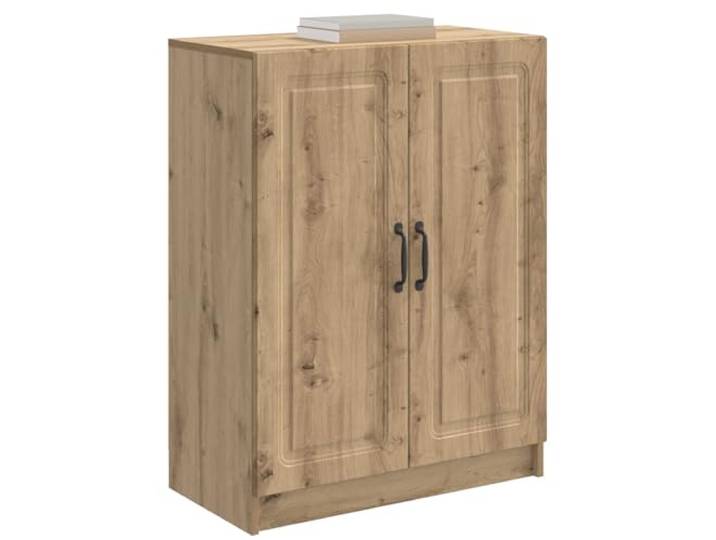
KTHLBRH Sideboard Eiche Handwerk 66 x 34,5 x 87 cm Schiebetüren, Innentüren, modern, traditionell, für Esszimmer oder WohnzimmerKTHLBRH Sideboard Eiche Handwerk 66 x 34,5 x 87 cm Schiebetüren, Innentüren, modern, traditionell, für Esszimmer oder Wohnzimmer. Das handgefertigte Design mit zeitlosem Charme fügt sich harmonisch in moderne und traditionelle Umgebungen ein und verleiht jedem Raum einen Hauch von Raffinesse. . Interne Fächer und Regale optimieren die Organisation, indem sie reichlich Platz für Geschirr und Zubehör bieten, während alles ordentlich und leicht zugänglich bleibt. . Funktionale Schiebetüren verbessern den täglichen Komfort und ermöglichen eine kompakte und intelligente Raumnutzung, ideal für Räume jeder Größe. . Design in den Farben S und der soliden Konstruktion, die die Atmosphäre von Esszimmer, Wohnzimmer und Flur bereichern kann, wodurch die Räume gemütlicher und gepflegter werden. . Glänzende Oberfläche und elegante Linien unterstreichen die Ästhetik des Möbelstücks, perfekt für die Präsentation von Dekorationen und schaffen einen stilvollen Blickfang in jedem Raum. . Farbe:Handwerkliche Eiche120,00 €*Versand: 0,00 €Sichere Weiterleitung zum Anbieter
-
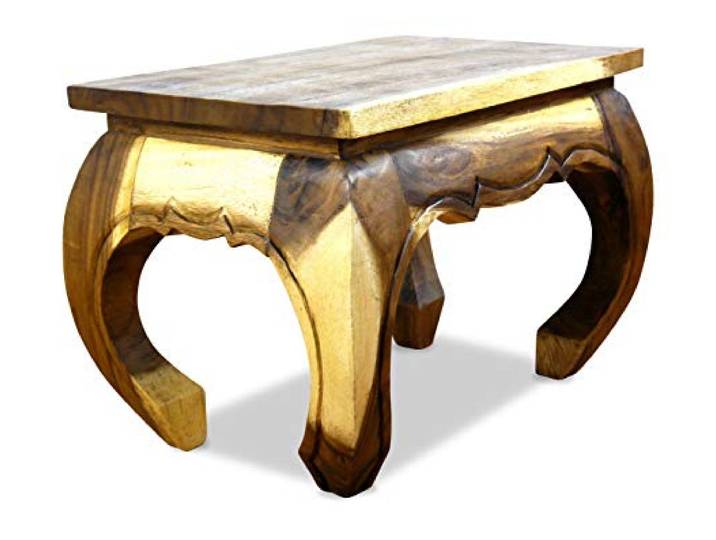
livasia Opiumtisch aus Massivholz – 60x40x40cm – Handgeschnitzter Beistelltisch Holz aus Thailand, Einzigartig und Nachhaltig, Ideal für Wohnzimmer und Leseecken<p>Der <strong>Livasia Opiumtisch</strong> aus <strong>Massivholz</strong> ist ein einzigartiges Möbelstück, das deinem Wohnraum einen asiatischen Flair verleiht. Mit den Abmessungen von <strong>60 x 40 x 40 cm</strong> ist dieser handgeschnitzte <strong>Beistelltisch</strong> ideal für Wohnzimmer und Leseecken geeignet. Der Opiumtisch setzt nicht nur dezente Wohnhighlights, sondern schafft auch eine Atmosphäre von Ruhe und Wärme.</p><p>Hergestellt aus hochwertigem <strong>Suar Holz</strong>, einem harten Massivholz, besticht der Tisch durch seinen natürlichen hell-dunkel Kontrast, der jedem Raum eine besondere Note verleiht. Die natürliche Farbgebung in <strong>Natur</strong> sorgt dafür, dass der Tisch sich harmonisch in verschiedene Einrichtungsstile einfügt.</p><p>Jedes Stück wird in traditioneller <strong>Handarbeit</strong> gefertigt, was bedeutet, dass du ein echtes Unikat erhältst. Die liebevolle Verarbeitung macht den Livasia Opiumtisch zu einem besonderen Highlight in deinem Zuhause. Bitte beachte, dass aufgrund der handwerklichen Fertigung jedes Möbelstück in Form und Farbe leicht variieren kann, was den individuellen Charakter des Tisches unterstreicht.</p><p>Nachhaltigkeit und Qualität stehen bei Livasia an erster Stelle. Die Produkte stammen ausschließlich aus nachhaltigen Holzplantagen oder aus wiederverwendetem Holz, sodass du mit dem Kauf dieses Tisches nicht nur dein Zuhause verschönerst, sondern auch einen Beitrag zur Umwelt leistest.</p>99,90 €*Versand: 0,00 €Sichere Weiterleitung zum Anbieter

-
Wo wird die Snipping Tool gespeichert?
Das Snipping Tool wird standardmäßig auf Windows-Computern im Ordner "C:\Windows\System32" gespeichert. Es handelt sich um eine integrierte Anwendung, die in der Regel bereits auf dem Betriebssystem installiert ist. Wenn du das Snipping Tool nicht finden kannst, kannst du es über die Windows-Suche aufrufen oder über die Systemsteuerung nachinstallieren. **
-
Wie funktioniert Snipping Tool Windows 10?
Das Snipping Tool ist ein integriertes Programm in Windows 10, mit dem Benutzer Screenshots erstellen können. Um das Snipping Tool zu verwenden, öffnen Sie es entweder über die Suche in der Taskleiste oder über das Startmenü. Wählen Sie dann die Art des Screenshots aus, den Sie erstellen möchten (Vollbild, rechteckiger Ausschnitt, freie Form oder Fenster). Klicken Sie auf "Neu" und ziehen Sie den Cursor über den Bereich, den Sie erfassen möchten. Anschließend können Sie den Screenshot speichern, kopieren oder bearbeiten. **
-
Wie benutze ich das Snipping Tool?
Um das Snipping Tool zu verwenden, öffne zuerst das Programm auf deinem Computer. Klicke dann auf "Neu" und wähle den Bereich aus, den du erfassen möchtest. Du kannst zwischen verschiedenen Arten von Ausschnitten wählen, z.B. Freihand, Rechteck oder Fenster. Nachdem du den gewünschten Bereich ausgewählt hast, kannst du den Ausschnitt speichern, kopieren oder markieren. Du kannst das Snipping Tool auch verwenden, um Notizen oder Markierungen auf dem Bildschirmausschnitt hinzuzufügen. **
-
Wie öffne ich das Snipping Tool?
Um das Snipping Tool zu öffnen, kannst du entweder die Windows-Suche verwenden und nach "Snipping Tool" suchen. Alternativ kannst du auch die Tastenkombination "Windows-Taste + Shift + S" drücken, um das Snipping Tool direkt zu öffnen. Eine weitere Möglichkeit ist, das Snipping Tool über das Startmenü unter "Windows-Zubehör" zu finden und von dort aus zu öffnen. Du kannst auch einen Rechtsklick auf die Taskleiste machen, "Neu" auswählen und dann "Snipping Tool" anklicken, um es zu öffnen. **

Was ist das Snipping Tool 3?
Das Snipping Tool 3 ist ein Bildschirmaufnahmeprogramm, das es Benutzern ermöglicht, Screenshots von ihrem Computerbildschirm zu erstellen. Es bietet verschiedene Aufnahmemodi wie Rechteck, Freiform, Fenster oder Vollbild. Mit dem Snipping Tool 3 können Benutzer ihre Screenshots bearbeiten, markieren und speichern, um sie später zu verwenden. Es ist ein nützliches Werkzeug für Präsentationen, Tutorials oder einfach nur zum Teilen von Bildschirminhalten. **
Wo werden Snipping Tool Bilder gespeichert?
Das Snipping Tool speichert standardmäßig die erstellten Bilder in der Zwischenablage. Wenn du ein Bild mit dem Snipping Tool aufgenommen hast, kannst du es in ein anderes Programm einfügen, z. B. in ein Bildbearbeitungsprogramm oder in ein Textverarbeitungsprogramm. Von dort aus kannst du das Bild dann speichern, wo du möchtest. Es gibt jedoch auch die Möglichkeit, die Einstellungen des Snipping Tools anzupassen, um die Bilder direkt an einem bestimmten Speicherort zu speichern. Hast du diese Einstellungen bereits geändert oder möchtest du wissen, wo die Standard-Speicherort für Snipping Tool Bilder ist? **
Top-Angebote
Produkte zum Begriff Snipping:
-
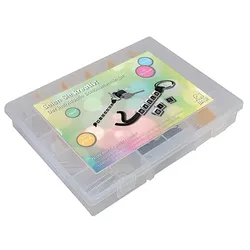
BASI 0006-0101 Kreativ-Box Schlüsselanhänger individuell persönlicher Schlüssel AnhängerBASI 0006-0101 Kreativ-Box Schlüsselanhänger individuell persönlicher Schlüssel Anhänger Beschreibung: Kreativ-Set / Bastel-Set zum Gestalten eines persönlichen Schlüsselanhängers ideal als kleines Geschenk, Mitbringsel oder für Kindergeburtstage Sie können Ihren Anhänger individuell verzieren und personalisieren, sodass er sich leicht wiedererkennen lässt (z. B. am Schlüsselbund, Rucksack oder Mäppchen) die Box eignet sich für kreative Bastelstunden zu Hause, in der Schule oder im Verein73,99 €*Versand: 5,99 €Sichere Weiterleitung zum Anbieter
-
Geberit Set Geberit Dämpfkappen kreativ für Fertigbauset befliesbar und individuell, 242208001 242208001Geberit Set Dämpfkappen für Fertigbauset individuell, 242208001 Geberit Set Dämpfkappen für Fertigbauset individuell Zusätzlicher Lieferumfang 8 Dämpfkappen Produktdaten Werksartikelnummer: 242208001 EAN: 4025416727019 Gewicht: 0,011 kg Hersteller: Geberit15,60 €*Versand: 7,70 €Sichere Weiterleitung zum Anbieter
-
KTHLBRH Sideboard Eiche Handwerk 66 x 34,5 x 87 cm Schiebetüren, Innentüren, modern, traditionell, für Esszimmer oder WohnzimmerKTHLBRH Sideboard Eiche Handwerk 66 x 34,5 x 87 cm Schiebetüren, Innentüren, modern, traditionell, für Esszimmer oder Wohnzimmer. Das handgefertigte Design mit zeitlosem Charme fügt sich harmonisch in moderne und traditionelle Umgebungen ein und verleiht jedem Raum einen Hauch von Raffinesse. . Interne Fächer und Regale optimieren die Organisation, indem sie reichlich Platz für Geschirr und Zubehör bieten, während alles ordentlich und leicht zugänglich bleibt. . Funktionale Schiebetüren verbessern den täglichen Komfort und ermöglichen eine kompakte und intelligente Raumnutzung, ideal für Räume jeder Größe. . Design in den Farben S und der soliden Konstruktion, die die Atmosphäre von Esszimmer, Wohnzimmer und Flur bereichern kann, wodurch die Räume gemütlicher und gepflegter werden. . Glänzende Oberfläche und elegante Linien unterstreichen die Ästhetik des Möbelstücks, perfekt für die Präsentation von Dekorationen und schaffen einen stilvollen Blickfang in jedem Raum. . Farbe:Handwerkliche Eiche120,00 €*Versand: 0,00 €Sichere Weiterleitung zum Anbieter
-
Warum funktioniert Snipping Tool nicht?
Warum funktioniert Snipping Tool nicht? Gibt es eine Fehlermeldung, die angezeigt wird? Hast du versucht, das Programm neu zu starten oder deinen Computer neu zu starten? Möglicherweise liegt das Problem an fehlenden Berechtigungen oder an einer beschädigten Datei. Hast du die neueste Version des Snipping Tools installiert? **
-
Wie installiere ich Snipping Tool?
Um das Snipping Tool auf einem Windows-Computer zu installieren, müssen Sie zuerst sicherstellen, dass es nicht bereits auf Ihrem System vorhanden ist. Geben Sie dazu "Snipping Tool" in die Windows-Suchleiste ein. Wenn es nicht gefunden wird, können Sie es über die Systemsteuerung unter "Programme und Funktionen" installieren. Klicken Sie auf "Windows-Funktionen aktivieren oder deaktivieren" und suchen Sie nach dem Snipping Tool. Aktivieren Sie das Kontrollkästchen neben dem Snipping Tool und klicken Sie auf "OK". Das Snipping Tool sollte nun auf Ihrem Computer installiert sein und kann über die Windows-Suche oder das Startmenü geöffnet werden. **
-
Wo wird die Snipping Tool gespeichert?
Das Snipping Tool wird standardmäßig auf Windows-Computern im Ordner "C:\Windows\System32" gespeichert. Es handelt sich um eine integrierte Anwendung, die in der Regel bereits auf dem Betriebssystem installiert ist. Wenn du das Snipping Tool nicht finden kannst, kannst du es über die Windows-Suche aufrufen oder über die Systemsteuerung nachinstallieren. **
-
Wie funktioniert Snipping Tool Windows 10?
Das Snipping Tool ist ein integriertes Programm in Windows 10, mit dem Benutzer Screenshots erstellen können. Um das Snipping Tool zu verwenden, öffnen Sie es entweder über die Suche in der Taskleiste oder über das Startmenü. Wählen Sie dann die Art des Screenshots aus, den Sie erstellen möchten (Vollbild, rechteckiger Ausschnitt, freie Form oder Fenster). Klicken Sie auf "Neu" und ziehen Sie den Cursor über den Bereich, den Sie erfassen möchten. Anschließend können Sie den Screenshot speichern, kopieren oder bearbeiten. **
Ähnliche Suchbegriffe für Snipping
-
livasia Opiumtisch aus Massivholz – 60x40x40cm – Handgeschnitzter Beistelltisch Holz aus Thailand, Einzigartig und Nachhaltig, Ideal für Wohnzimmer und Leseecken<p>Der <strong>Livasia Opiumtisch</strong> aus <strong>Massivholz</strong> ist ein einzigartiges Möbelstück, das deinem Wohnraum einen asiatischen Flair verleiht. Mit den Abmessungen von <strong>60 x 40 x 40 cm</strong> ist dieser handgeschnitzte <strong>Beistelltisch</strong> ideal für Wohnzimmer und Leseecken geeignet. Der Opiumtisch setzt nicht nur dezente Wohnhighlights, sondern schafft auch eine Atmosphäre von Ruhe und Wärme.</p><p>Hergestellt aus hochwertigem <strong>Suar Holz</strong>, einem harten Massivholz, besticht der Tisch durch seinen natürlichen hell-dunkel Kontrast, der jedem Raum eine besondere Note verleiht. Die natürliche Farbgebung in <strong>Natur</strong> sorgt dafür, dass der Tisch sich harmonisch in verschiedene Einrichtungsstile einfügt.</p><p>Jedes Stück wird in traditioneller <strong>Handarbeit</strong> gefertigt, was bedeutet, dass du ein echtes Unikat erhältst. Die liebevolle Verarbeitung macht den Livasia Opiumtisch zu einem besonderen Highlight in deinem Zuhause. Bitte beachte, dass aufgrund der handwerklichen Fertigung jedes Möbelstück in Form und Farbe leicht variieren kann, was den individuellen Charakter des Tisches unterstreicht.</p><p>Nachhaltigkeit und Qualität stehen bei Livasia an erster Stelle. Die Produkte stammen ausschließlich aus nachhaltigen Holzplantagen oder aus wiederverwendetem Holz, sodass du mit dem Kauf dieses Tisches nicht nur dein Zuhause verschönerst, sondern auch einen Beitrag zur Umwelt leistest.</p>99,90 €*Versand: 0,00 €Sichere Weiterleitung zum Anbieter
-
Wie benutze ich das Snipping Tool?
Um das Snipping Tool zu verwenden, öffne zuerst das Programm auf deinem Computer. Klicke dann auf "Neu" und wähle den Bereich aus, den du erfassen möchtest. Du kannst zwischen verschiedenen Arten von Ausschnitten wählen, z.B. Freihand, Rechteck oder Fenster. Nachdem du den gewünschten Bereich ausgewählt hast, kannst du den Ausschnitt speichern, kopieren oder markieren. Du kannst das Snipping Tool auch verwenden, um Notizen oder Markierungen auf dem Bildschirmausschnitt hinzuzufügen. **
-
Wie öffne ich das Snipping Tool?
Um das Snipping Tool zu öffnen, kannst du entweder die Windows-Suche verwenden und nach "Snipping Tool" suchen. Alternativ kannst du auch die Tastenkombination "Windows-Taste + Shift + S" drücken, um das Snipping Tool direkt zu öffnen. Eine weitere Möglichkeit ist, das Snipping Tool über das Startmenü unter "Windows-Zubehör" zu finden und von dort aus zu öffnen. Du kannst auch einen Rechtsklick auf die Taskleiste machen, "Neu" auswählen und dann "Snipping Tool" anklicken, um es zu öffnen. **
-
Was ist das Snipping Tool 3?
Das Snipping Tool 3 ist ein Bildschirmaufnahmeprogramm, das es Benutzern ermöglicht, Screenshots von ihrem Computerbildschirm zu erstellen. Es bietet verschiedene Aufnahmemodi wie Rechteck, Freiform, Fenster oder Vollbild. Mit dem Snipping Tool 3 können Benutzer ihre Screenshots bearbeiten, markieren und speichern, um sie später zu verwenden. Es ist ein nützliches Werkzeug für Präsentationen, Tutorials oder einfach nur zum Teilen von Bildschirminhalten. **
-
Wo werden Snipping Tool Bilder gespeichert?
Das Snipping Tool speichert standardmäßig die erstellten Bilder in der Zwischenablage. Wenn du ein Bild mit dem Snipping Tool aufgenommen hast, kannst du es in ein anderes Programm einfügen, z. B. in ein Bildbearbeitungsprogramm oder in ein Textverarbeitungsprogramm. Von dort aus kannst du das Bild dann speichern, wo du möchtest. Es gibt jedoch auch die Möglichkeit, die Einstellungen des Snipping Tools anzupassen, um die Bilder direkt an einem bestimmten Speicherort zu speichern. Hast du diese Einstellungen bereits geändert oder möchtest du wissen, wo die Standard-Speicherort für Snipping Tool Bilder ist? **
* Alle Preise verstehen sich inklusive der gesetzlichen Mehrwertsteuer und ggf. zuzüglich Versandkosten. Die Angebotsinformationen basieren auf den Angaben des jeweiligen Shops und werden über automatisierte Prozesse aktualisiert. Eine Aktualisierung in Echtzeit findet nicht statt, so dass es im Einzelfall zu Abweichungen kommen kann. ** Hinweis: Teile dieses Inhalts wurden von KI erstellt.